hilfe
Probleme bei der Anmeldung?
Die wichtigsten Schritte von der Einladungs-E-Mail bis zum sicheren Dokumentenaustausch.
Wie registriere ich mich bei Kleos Connect?
Nachdem wir Ihre Akte freigeschaltet haben, erhalten Sie eine E-Mail vom Absender NoReply_KleosConnect@wolterskluwer.com. Öffnen Sie die E-Mail und klicken Sie auf den auffälligen roten Button „Klicken Sie hier, um auf die Akte zuzugreifen“.
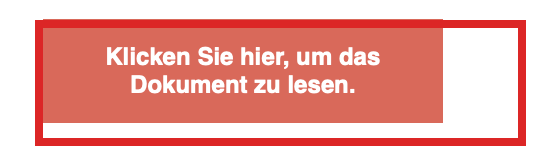
Einladungs-E-Mail. Der rote Button ist markiert.
Auf der Registrierungsseite geben Sie Ihren Vor- und Nachnamen ein und vergeben ein sicheres Passwort. Bewahren Sie das Passwort sicher auf. Verwenden Sie genau die E-Mail-Adresse, an die die Einladung gesendet wurde.
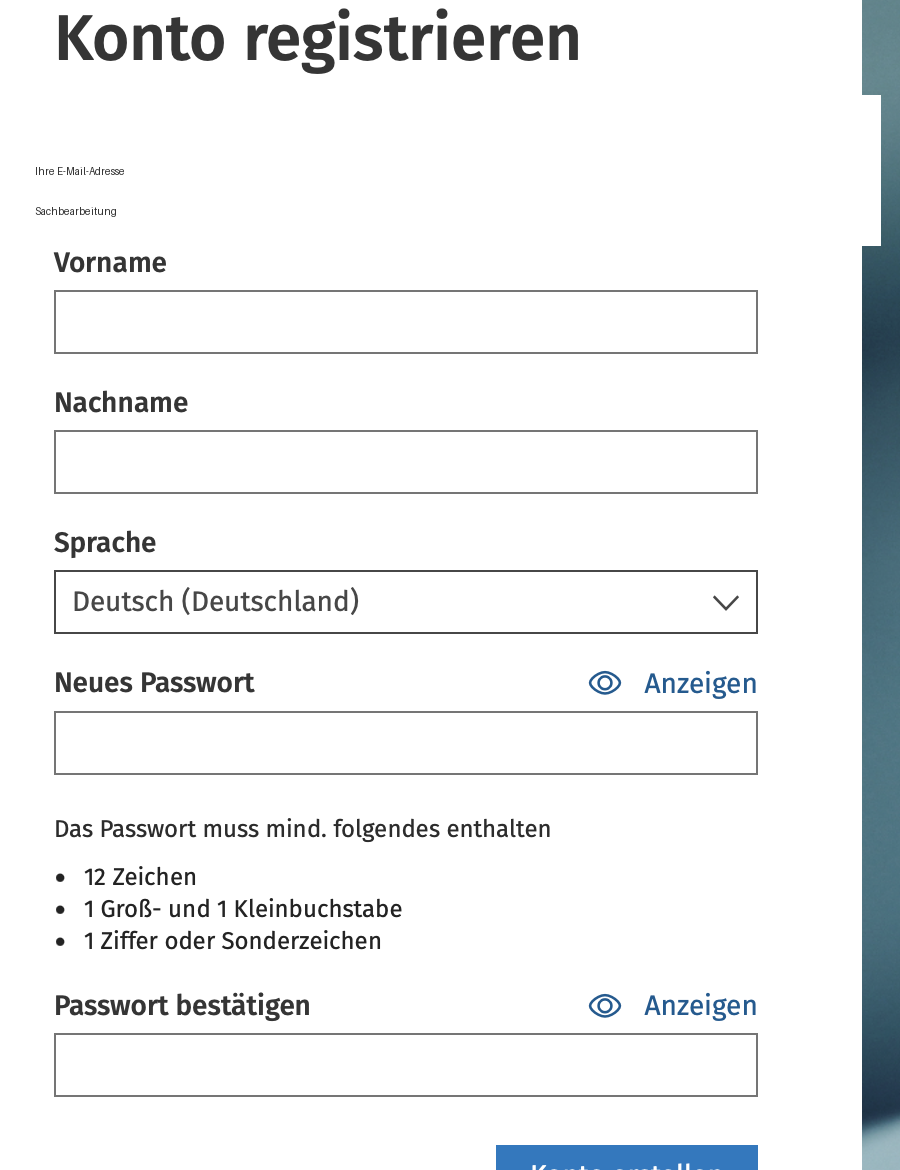
Registrierungsseite.
Wie melde ich mich anschließend an?
Nach der Registrierung nutzen Sie den Login auf unserer Seite oder die Kleos-Connect-Anmeldeseite. Melden Sie sich mit der eingeladenen E-Mail-Adresse und Ihrem selbst vergebenen Passwort an.
Wie lade ich ein Dokument hoch?
Öffnen Sie Ihre Akte und klicken Sie oben rechts auf „Hochladen“. Wählen Sie die Datei aus oder ziehen Sie sie in das Upload-Feld und bestätigen Sie anschließend mit „Hochladen“.
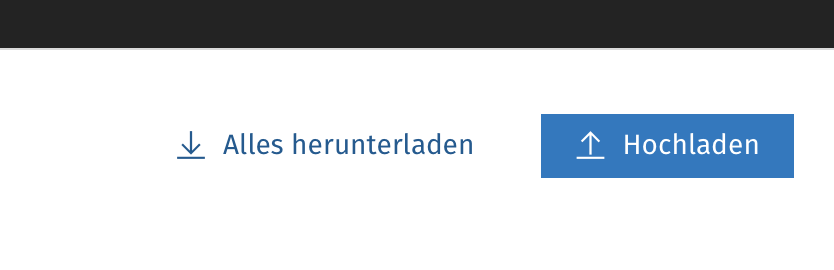
Klicken Sie oben rechts auf „Hochladen“.
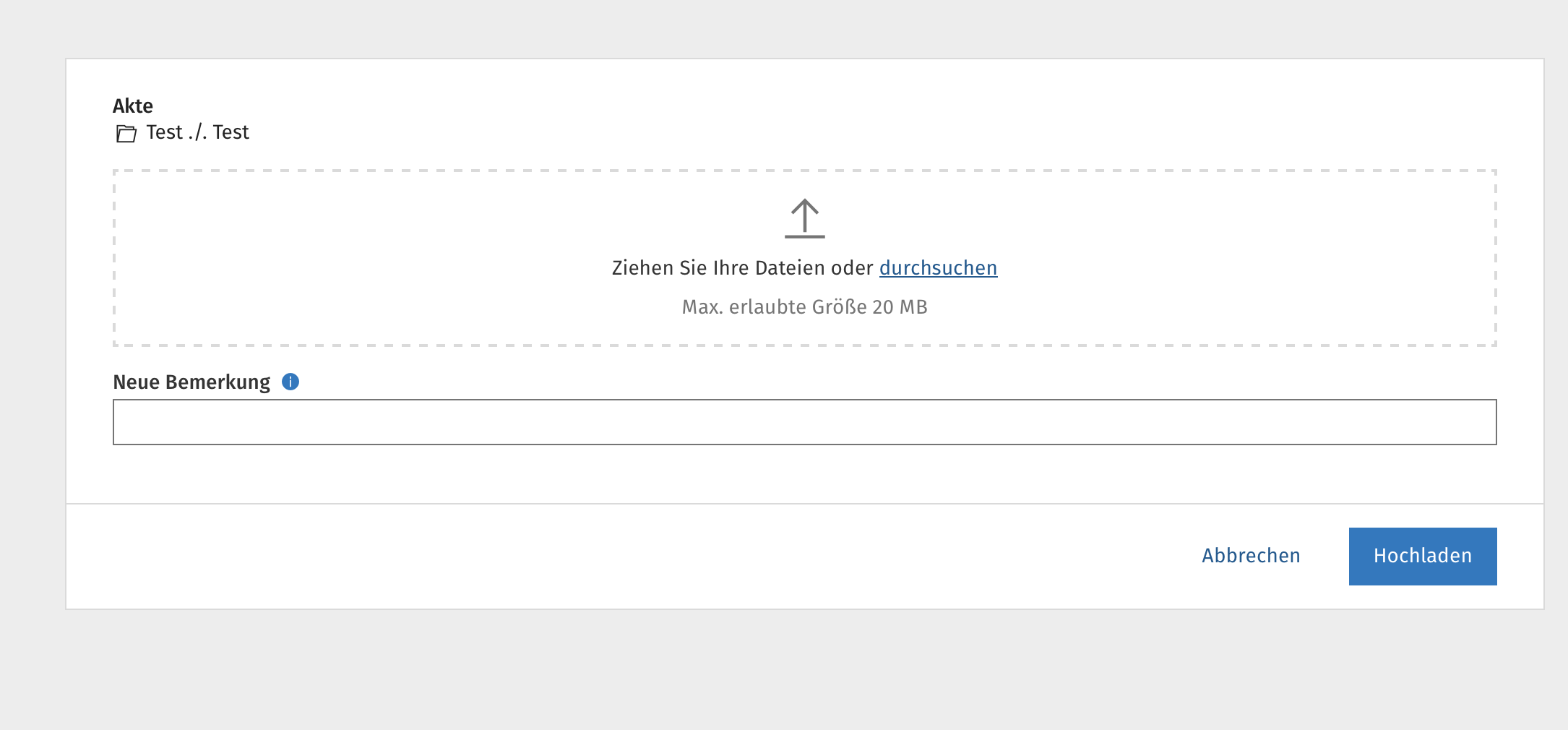
Die echte Kleos-Upload-Maske.
Wie schreibe ich eine Nachricht an die Kanzlei?
Öffnen Sie zuerst ein bereits geteiltes Dokument. Im rechten Bereich finden Sie das Feld „Neue Bemerkung“. Klicken Sie in das Feld, schreiben Sie Ihre Nachricht und senden Sie sie mit dem Papierflieger-Symbol ab.
Eine Nachricht ohne Dokument ist nur möglich, wenn Sie oder gross::rechtsanwaelte zuvor mindestens ein Dokument in der Akte geteilt haben.
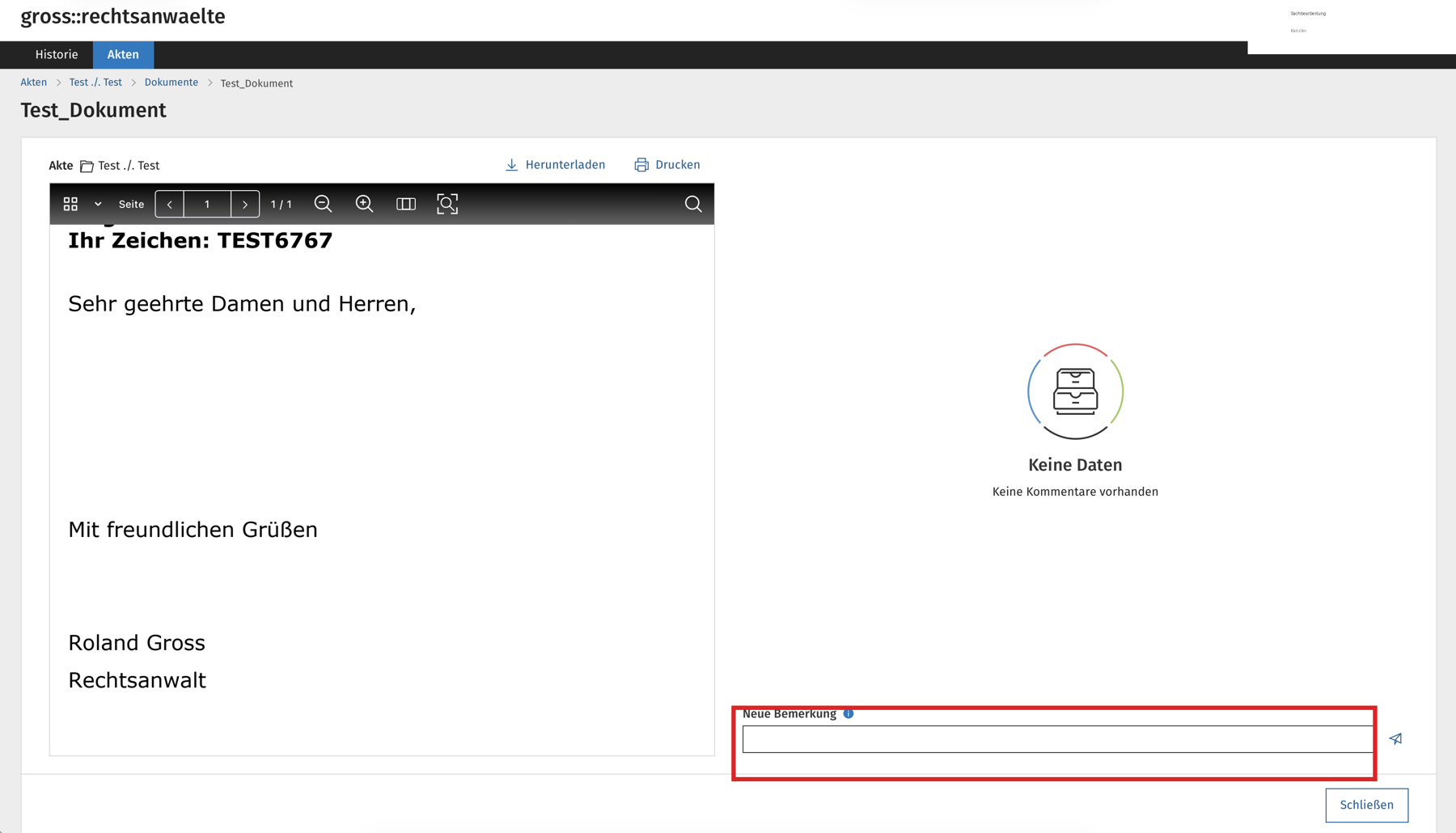
Das Nachrichtenfeld „Neue Bemerkung“ ist rot markiert.
Wie lade ich ein geteiltes Dokument herunter oder drucke es?
Öffnen Sie das geteilte Dokument. Über der Vorschau finden Sie „Herunterladen“ und „Drucken“. Mit „Herunterladen“ speichern Sie die Datei auf Ihrem Gerät.
Ich habe keine Einladungs-E-Mail erhalten
Schauen Sie bitte zuerst in Ihren Spam- bzw. Junk-Ordner, die Einladung kommt vom Absender „Kleos Connect“ (kleosapp.com), nicht von unserer Kanzlei-Adresse.
Nichts gefunden? Dann rufen Sie uns kurz an oder schreiben uns, wir prüfen, ob Ihre E-Mail-Adresse richtig hinterlegt ist, und senden die Einladung erneut.
Der Einladungslink funktioniert nicht (mehr)
Einladungslinks sind aus Sicherheitsgründen zeitlich begrenzt. Ist Ihrer abgelaufen, senden wir Ihnen gern einen neuen, ein kurzer Anruf genügt.
Wenn Sie sich früher schon registriert haben, brauchen Sie den Einladungslink nicht mehr: Melden Sie sich einfach über den Login-Button an. Die Anmeldeseite erreichen Sie jederzeit unter der Adresse connect.kleosapp.com
Ich habe eine neue Dokumenten-E-Mail erhalten. Was muss ich tun?
Die Nachricht informiert Sie darüber, dass gross::rechtsanwaelte ein Dokument in Ihrer Akte geteilt hat. Öffnen Sie die E-Mail und klicken Sie auf den roten Zugriffsbutton. Prüfen Sie vor dem Klick, dass die Nachricht von Kleos Connect beziehungsweise Wolters Kluwer stammt.
Erste Anmeldung: Was genau muss ich tun?
Öffnen Sie den Einladungslink aus der E-Mail und registrieren Sie sich mit genau der E-Mail-Adresse, an die die Einladung geschickt wurde, eine andere Adresse funktioniert nicht.
Wählen Sie dann ein eigenes, sicheres Passwort und bewahren Sie es gut auf. Ab jetzt melden Sie sich damit jederzeit über den Login-Button an.
Ich habe mein Passwort vergessen
Klicken Sie auf der Anmeldeseite auf „Passwort vergessen“. Sie erhalten dann eine E-Mail zum Zurücksetzen (bitte auch hier den Spam-Ordner prüfen).
Zu Ihrer Sicherheit: Ihr Passwort kennen nur Sie, auch wir können es nicht einsehen, sondern nur das Zurücksetzen anstoßen.
Ich bin angemeldet, sehe aber keine Dokumente
Prüfen Sie bitte, ob Sie mit der eingeladenen E-Mail-Adresse angemeldet sind, nur für diese ist Ihre Akte freigegeben.
Möglich ist auch, dass die Akte noch nicht oder noch nicht vollständig freigegeben wurde. Eine kurze Nachricht an uns genügt, wir prüfen die Freigabe sofort.
Die Seite lädt nicht oder zeigt eine Fehlermeldung
Laden Sie die Seite einmal neu und verwenden Sie einen aktuellen Browser (Safari, Chrome, Firefox oder Edge). Manchmal hilft auch der Wechsel auf ein anderes Gerät, etwa vom Handy zum Computer.
Bitte lassen Sie Cookies für connect.kleosapp.com zu, ohne sie ist keine Anmeldung möglich. Bleibt das Problem bestehen, helfen wir Ihnen telefonisch weiter.
Sie kommen nicht weiter? Rufen Sie uns einfach an: +49 341 98462-0 (Mo bis Fr) oder schreiben Sie an leipzig@advo-gross.de, wir richten den Zugang gemeinsam mit Ihnen ein.
Beim Klick öffnet sich eine vorbereitete E-Mail in der Standard-Mail-App Ihres Geräts; Sie können sie vor dem Absenden noch ergänzen. Mit dem Klick erklären Sie sich einverstanden, dass wir Ihre Angaben zur Bearbeitung Ihrer Anfrage verwenden und Sie dazu kontaktieren.